HƯỚNG DẪN TẢI, CÀI ĐẶT VÀ SỬ DỤNG ỨNG DỤNG HỖ TRỢ TRA CỨU, XEM KẾT QUẢ KHÁM CHỮA BỆNH TẠI BỆNH VIỆN ĐKKKV MÓNG CÁI VÀ NHIỀU TIỆN ÍCH KHÁC...
Làm thế nào để xem kết quả khám chữa bệnh tại Bệnh viện Đa khoa khu vực Móng Cái?
Nhằm nâng cao chất lượng dịch vụ và hỗ trợ người bệnh tra cứu kết quả khám chữa bệnh, đơn thuốc cũng như lịch sử khám nhanh chóng trên điện thoại thông minh, Bệnh viện Đa khoa khu vực Móng Cái triển khai ứng dụng di động MLBN. Dưới đây là hướng dẫn chi tiết từng bước cài đặt và sử dụng ứng dụng.
Làm thế nào để xem kết quả khám chữa bệnh tại Bệnh viện Đa khoa khu vực Móng Cái?
Nhằm nâng cao chất lượng dịch vụ và hỗ trợ người bệnh tra cứu kết quả khám chữa bệnh, đơn thuốc cũng như lịch sử khám nhanh chóng trên điện thoại thông minh, Bệnh viện Đa khoa khu vực Móng Cái triển khai ứng dụng di động MLBN. Dưới đây là hướng dẫn chi tiết từng bước cài đặt và sử dụng ứng dụng.
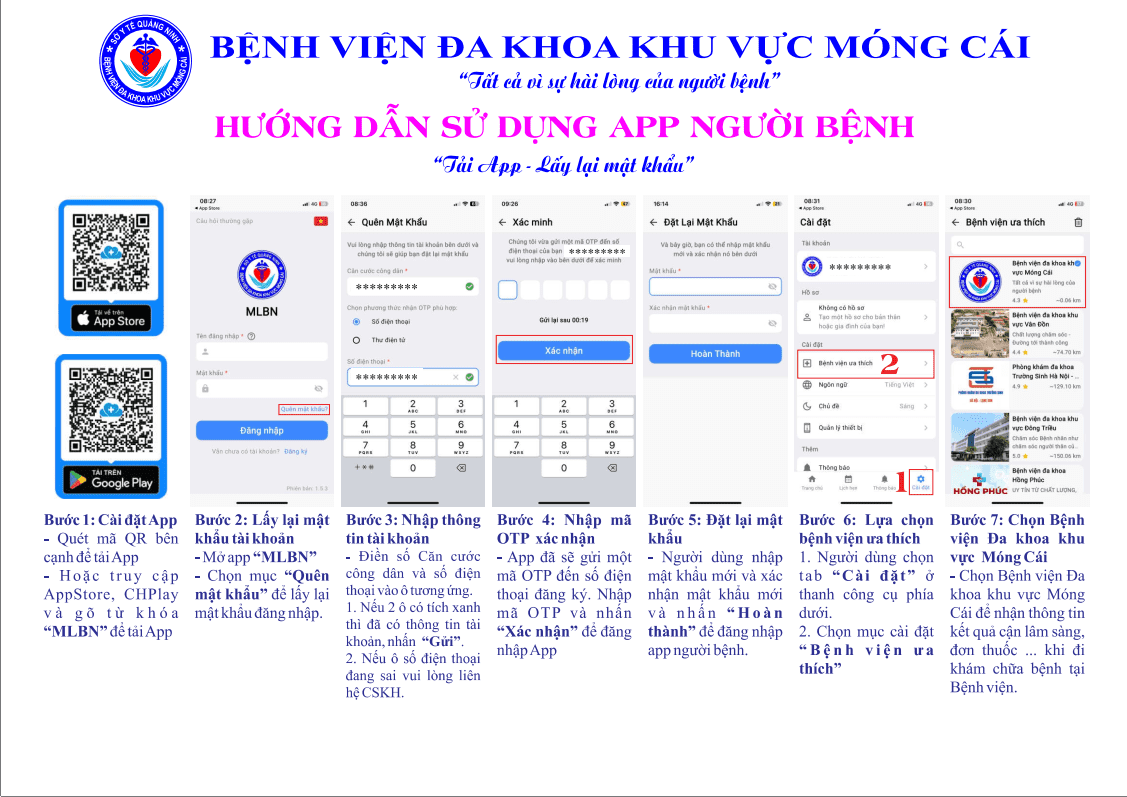
PHẦN 1: TẢI VÀ CÀI ĐẶT ỨNG DỤNG "MLBN"
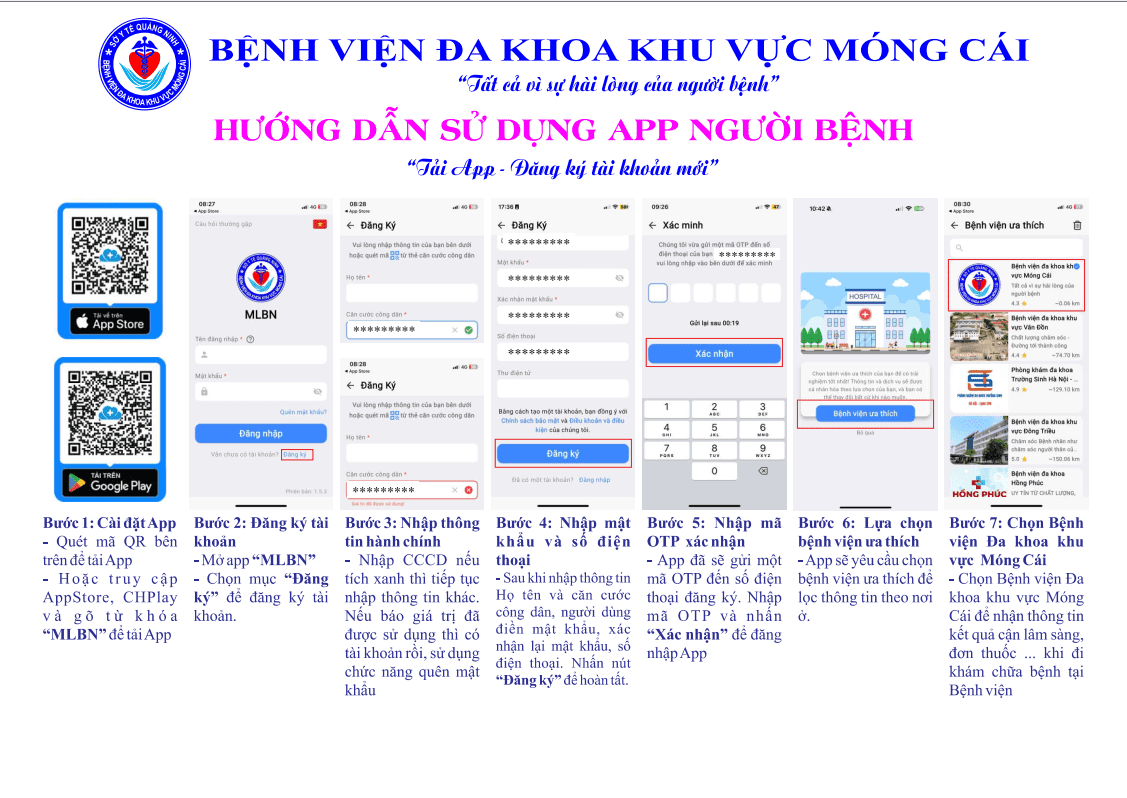
Bước 1: Tải ứng dụng
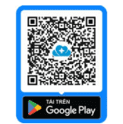
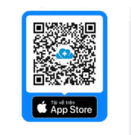
Cách 1: Mở ứng dụng App Store (trên iPhone/iPad) hoặc Google Play (CH Play) (trên điện thoại Android), gõ từ khóa
MLBNvào ô tìm kiếm để tải về.Cách 2: Quét mã QR code trên các tờ rơi, ấn phẩm hướng dẫn của bệnh viện để truy cập link tải app.
Trường hợp 1: Người bệnh MỚI chưa từng đi khám tại Bệnh viện
Mở ứng dụng MLBN, tại màn hình đăng nhập chọn "Đăng ký".
Nhập thông tin hành chính: Nhập số Căn cước công dân (CCCD). Ô CCCD sẽ xuất hiện biểu tượng tích xanh.
Nhập mật khẩu và số điện thoại: Điền mật khẩu, xác nhận lại mật khẩu và nhập số điện thoại cá nhân. Nhấn nút "Đăng ký".
Xác minh OTP: Nhập mã OTP được gửi về tin nhắn SMS của số điện thoại vừa đăng ký, nhấn "Xác nhận".
Trường hợp 2: Người bệnh ĐÃ TỪNG ĐI KHÁM tại Bệnh viện Đa khoa khu vực Móng Cái
Bỏ qua các bước điền thông tin đăng ký ban đầu.
Khi nhập số CCCD, ứng dụng sẽ báo “Giá trị đã được sử dụng” (do thông tin đã có trên hệ thống dữ liệu của bệnh viện).
Người bệnh chuyển ngay sang chức năng "Quên mật khẩu" để kích hoạt lại tài khoản và tạo mật khẩu mới (xem chi tiết tại Phần 2).
Bước 3: Chọn Bệnh viện ưa thích
Sau khi hoàn tất đăng ký hoặc đăng nhập lần đầu, ứng dụng yêu cầu chọn bệnh viện ưa thích.
Tìm và chọn Bệnh viện Đa khoa khu vực Móng Cái để hệ thống kết nối và nhận thông tin kết quả cận lâm sàng, đơn thuốc... của bạn.
PHẦN 2: HƯỚNG DẪN LẤY LẠI MẬT KHẨU (CHO TÀI KHOẢN ĐÃ CÓ / QUÊN MẬT KHẨU)
Dành cho người bệnh đã từng đi khám tại bệnh viện hoặc đã có tài khoản nhưng không nhớ mật khẩu:
Tại màn hình chính ứng dụng MLBN, chọn mục "Quên mật khẩu".
Nhập thông tin tài khoản: Điền số Căn cước công dân và Số điện thoại.
Nếu cả 2 ô đều xuất hiện tích xanh, nhấn nút "Gửi".
Lưu ý: Nếu ô số điện thoại báo sai hoặc không khớp, vui lòng liên hệ bộ phận Chăm sóc khách hàng (CSKH) của bệnh viện để được hỗ trợ cập nhật.
Xác minh OTP: Nhập mã OTP gửi về điện thoại, nhấn "Xác nhận".
Đặt lại mật khẩu: Nhập mật khẩu mới, xác nhận lại mật khẩu mới và nhấn "Hoàn thành".
Chọn Bệnh viện ưa thích (nếu chưa chọn): Vào tab "Cài đặt" ở thanh công cụ dưới cùng $\rightarrow$ chọn "Bệnh viện ưa thích" $\rightarrow$ chọn Bệnh viện Đa khoa khu vực Móng Cái.
PHẦN 3: TẠO HỒ SƠ KHÁM CHỮA BỆNH
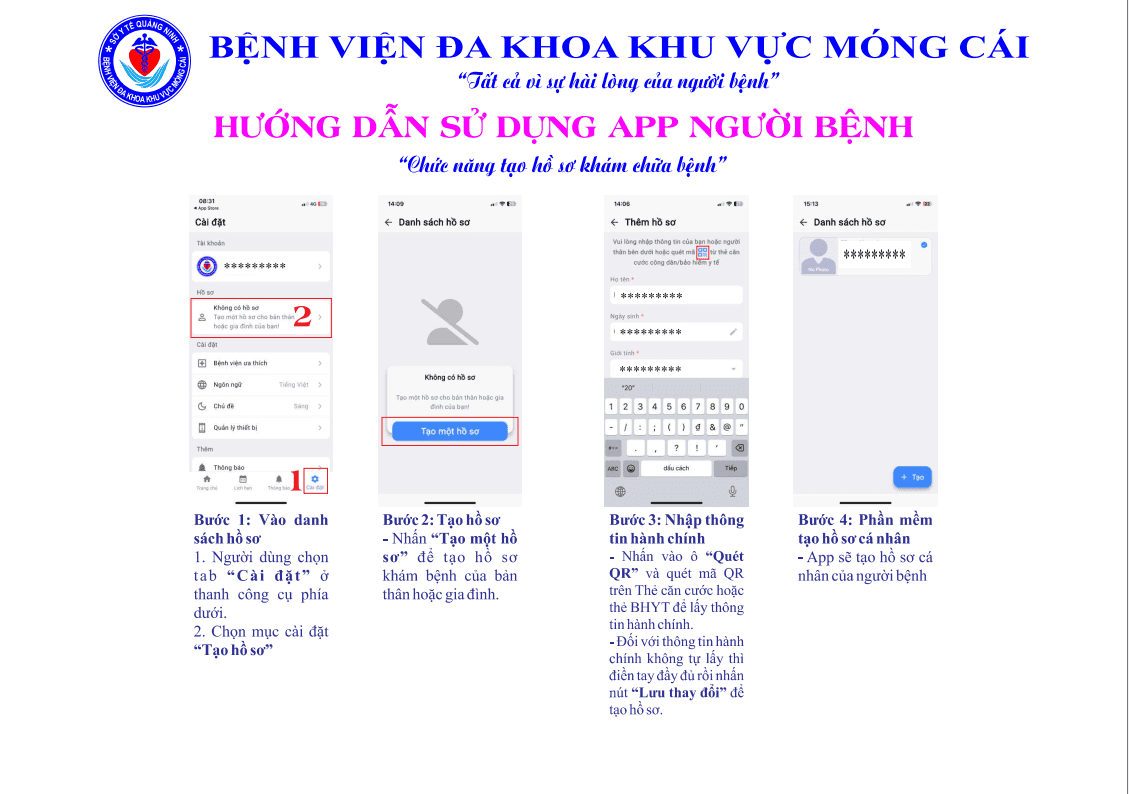
Người dùng có thể tạo hồ sơ khám chữa bệnh cho bản thân hoặc người thân trong gia đình để tiện quản lý:
Mở ứng dụng, chọn tab "Cài đặt" ở thanh công cụ góc dưới màn hình.
Chọn mục "Tạo hồ sơ" (hoặc Danh sách hồ sơ) $\rightarrow$ Nhấn "Tạo một hồ sơ".
Nhập thông tin hành chính:
Nhấn vào ô "Quét QR" và quét mã QR trên thẻ CCCD hoặc thẻ BHYT để hệ thống tự động trích xuất thông tin.
Kiểm tra lại các thông tin, nếu thông tin nào chưa tự động điền thì bổ sung bằng tay.
Nhấn "Lưu thay đổi" (hoặc "Tạo") để hoàn tất việc tạo hồ sơ cá nhân/người thân.
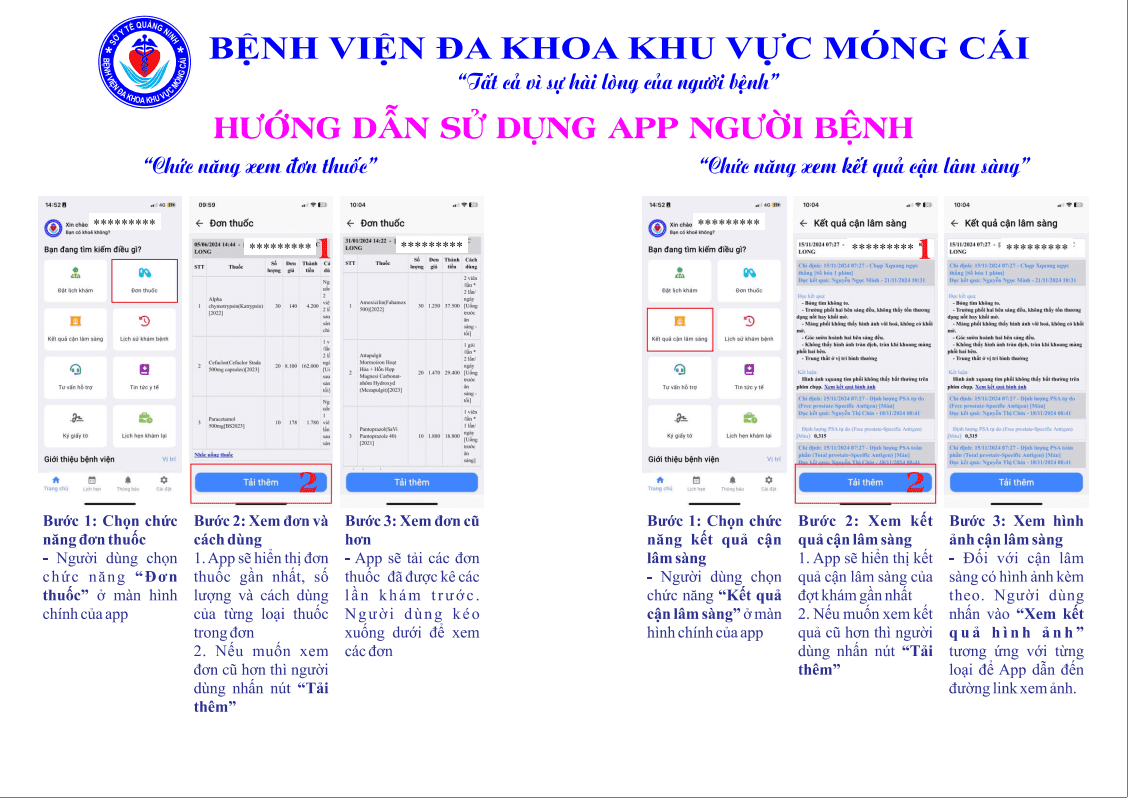
PHẦN 4: HƯỚNG DẪN TRA CỨU KẾT QUẢ VÀ ĐƠN THUỐC
1. Tra cứu Đơn thuốc
Tại màn hình chính của ứng dụng, chọn chức năng "Đơn thuốc".
Màn hình sẽ hiển thị đơn thuốc của lần khám mới nhất (gồm tên thuốc, số lượng, liều dùng và hướng dẫn cách sử dụng chi tiết).
Xem các đơn thuốc cũ hơn: Nhấn nút "Tải thêm" ở phía dưới và kéo xuống để xem lại lịch sử kê đơn của những lần khám trước.
2. Tra cứu Kết quả cận lâm sàng (Xét nghiệm, CĐHA...)
Tại màn hình chính, chọn chức năng "Kết quả cận lâm sàng".
Màn hình hiển thị chi tiết kết quả cận lâm sàng của đợt khám gần nhất. Muốn xem lịch sử các đợt khám trước, nhấn nút "Tải thêm".
Xem hình ảnh (X-quang, Siêu âm, CT...): Đối với các dịch vụ cận lâm sàng có hình ảnh, nhấn vào dòng "Xem kết quả hình ảnh" tương ứng để ứng dụng chuyển hướng đến đường link xem hình ảnh chất lượng cao trên điện thoại.